
Showing posts with label ERPH. Show all posts
Showing posts with label ERPH. Show all posts
Monday, July 1, 2019
TUTORIAL 9: MENAMBAH SHEET HARI PADA ERPH
Baru baru ini, kita telah bercuti pada 10 jun 2019. Cuti tersebut ialah cuti yang di ambil sempena menyambut hari raya aidilfitri. Dan cuti itu di ishtiharkan sebagai cuti berganti.. iaitu kene ganti pada hari sabtu minggu berikutnya..
so kita sekolah pada hari sabtu..
macam mana dengan ERPH, sheet hari yang ada hanya ahad, isnin, selasa, rabu, khamis. Hari sabtunya mana???
Mende boleh adjust kita adjust lorrr.. jadi admin buat sedikit tutorial sambil makan rendang daging mak mertua.
Kali ini tutorial kita try guna video pula.

Wednesday, February 27, 2019
TUTORIAL 8: CARA HANTAR ERPH
Cara yang boleh digunakan untuk menghantar ERPH..
1) Untuk ERPH versi Zairi, Sudah di sediakan link penghantaran, link tersebut terdapat pada Sheet "KHAMIS"..Boleh rujuk gambar (nombor 1)
Cikgu sila lihat pada link >>>>>hantarerphtba3011<<<<< disediakan dibahagian atas sebelah kanan..
Boleh rujuk gambar. (nombor 2)

2) Untuk versi DR SAGA pula cara penghantaran memerlukan cikgu mengingat link berikut : >>>>>gg.gg/hantarerphtba3011<<<<<
Sila buka browser seperti google chrome, mozila firefox ATAU internet explorer pada laptop kita.. dan taipkan 'gg.gg/hantarerphtba3011' seperti contoh dalam gambar di bawah

Cikgu akan dapat masuk ke Borang Hantar E-RPH seperti gambar di bawah..
masukkan ic dan nombor minggu dan click SUBMIT

Untuk melihat hasil setelah cikgu Hantar Borang E-RPH tadi, cikgu bolehlah semak menggunakan link berikut : gg.gg/semakerphtba3011
* Antara icon browser yang biasa digunakan seperti gambar di bawah

1) Untuk ERPH versi Zairi, Sudah di sediakan link penghantaran, link tersebut terdapat pada Sheet "KHAMIS"..Boleh rujuk gambar (nombor 1)
Cikgu sila lihat pada link >>>>>hantarerphtba3011<<<<< disediakan dibahagian atas sebelah kanan..
Boleh rujuk gambar. (nombor 2)

2) Untuk versi DR SAGA pula cara penghantaran memerlukan cikgu mengingat link berikut : >>>>>gg.gg/hantarerphtba3011<<<<<
Sila buka browser seperti google chrome, mozila firefox ATAU internet explorer pada laptop kita.. dan taipkan 'gg.gg/hantarerphtba3011' seperti contoh dalam gambar di bawah

Cikgu akan dapat masuk ke Borang Hantar E-RPH seperti gambar di bawah..
masukkan ic dan nombor minggu dan click SUBMIT

Untuk melihat hasil setelah cikgu Hantar Borang E-RPH tadi, cikgu bolehlah semak menggunakan link berikut : gg.gg/semakerphtba3011
* Antara icon browser yang biasa digunakan seperti gambar di bawah

Saturday, January 26, 2019
TUTORIAL 7: MENAMBAH FOLDER E-TADBIR KE DALAM MY DRIVE
Tutorial pada kali ini, tentang menambah folder E-KOKO ke dalam My Drive untuk kemudahan guru -guru di samping mengurangkan penggunaan kertas sesuai dengan saranan Tuan Guru Besar. Semua dokumen berkenan PENGURUSAN akan di masukkan ke dalam Folder ini dan cikgu dapat akses maklumat berkaitan pengurusan hanya melalui telefon sahaja dan di mana sahaja. Kaedah ini juga di harap menyenangkan pihak pengurusan untuk EVIDEN jika diperlukan pihak berkenaan. Semoga bermanafaat.

2. click open


4.click kanan pada E-KOKO dan Add to My Drive

5. folder E-KOKO akan berada dlm My Drive SENDIRI.. selesai..

Friday, January 4, 2019
TUTORIAL 6: NYAHAKTIFKAN "quick access" DALAM GOOGLE DRIVE
MAKLUMAN Kepada semua guru yang menggunakan erph.
bila buka drive masing-masing.., pastikan....nyahaktifkan "quick access" tu.
Berkemungkinan guru akan delete fail-fail dalam "quick access" tu..
Bahaya tu kerana bila delete file dalam "quick access"..abis hilang FOLDER DAN FILE dlm Drive induk / Drive admin.
Fail dalam "quick access" ditunjukkan dalam gambar di bawah

Oleh itu tutorial ini akan menunjukkan cara untuk menghilangkan "view" quick access tersebut untuk menghalang daripada file penting terdelete.
1. Click setting


2. Buang tanda tick pada "Make relevent files handy when you need them in Quick Access (Page refresh required)" ---> click Done ---> siap

bila buka drive masing-masing.., pastikan....nyahaktifkan "quick access" tu.
Berkemungkinan guru akan delete fail-fail dalam "quick access" tu..
Bahaya tu kerana bila delete file dalam "quick access"..abis hilang FOLDER DAN FILE dlm Drive induk / Drive admin.
Fail dalam "quick access" ditunjukkan dalam gambar di bawah

Oleh itu tutorial ini akan menunjukkan cara untuk menghilangkan "view" quick access tersebut untuk menghalang daripada file penting terdelete.
1. Click setting


2. Buang tanda tick pada "Make relevent files handy when you need them in Quick Access (Page refresh required)" ---> click Done ---> siap

TUTORIAL 5: CARA GUNA ERPH DALAM TELEFON
STEP 1. Sila pastikan telefon cikgu telah di install google drive, google sheet, google docs dan google slides.
Google drive biasanya sudah di install secara default oleh kebanyakan telefon pintar. Manakala google sheet, google docs dan google slides perlu di install terlebih dahulu melalui aplikasi "Play Store"
Berikut adalah langkah-langkah install google sheet, google docs dan google slides pada telefon pintar anda.
1. Pastikan ada sambungan internet, buka aplikasi Play Store dalam telefon anda. Lihat gambar di bawah.

2. Taipkan 'google sheet' dalam kotak atas Play Store anda. Dan Install.

3. Ulang langkah 1 dan 2 untuk install google docs dan google slides. Ketiga-tiga aplikasi ini membolehkan kita menggunakan ERPH dengan lebih lancar di telefon pintar.
STEP 2: Google drive anda pada aplikasi telefon, telah di sign in dengan akaun gmail yang ada erph anda. Siap.
Perhatian:
Kena pastikan juga, setting siap-siap dahulu erph anda sebelum guna di telefon.
Kena buang dahulu subjek yang tidak perlu kerana penggunaan erph ditelefon perlukan intenet yang laju. Sila ikuti langkah utk membuang subjek yang tidak perlu.
Google drive biasanya sudah di install secara default oleh kebanyakan telefon pintar. Manakala google sheet, google docs dan google slides perlu di install terlebih dahulu melalui aplikasi "Play Store"
Berikut adalah langkah-langkah install google sheet, google docs dan google slides pada telefon pintar anda.
1. Pastikan ada sambungan internet, buka aplikasi Play Store dalam telefon anda. Lihat gambar di bawah.

2. Taipkan 'google sheet' dalam kotak atas Play Store anda. Dan Install.

3. Ulang langkah 1 dan 2 untuk install google docs dan google slides. Ketiga-tiga aplikasi ini membolehkan kita menggunakan ERPH dengan lebih lancar di telefon pintar.
STEP 2: Google drive anda pada aplikasi telefon, telah di sign in dengan akaun gmail yang ada erph anda. Siap.
Perhatian:
Kena pastikan juga, setting siap-siap dahulu erph anda sebelum guna di telefon.
Kena buang dahulu subjek yang tidak perlu kerana penggunaan erph ditelefon perlukan intenet yang laju. Sila ikuti langkah utk membuang subjek yang tidak perlu.
Thursday, January 3, 2019
TUTORIAL 4: MEMBUANG SUBJEK YANG TIDAK DIGUNAKAN DI DALAM ERPH
Dalam eRPH yang diberikan oleh Admin kepada setiap guru mempunyai data yang banyak untuk di baca oleh sistem. Pada tapak eRPH kita, jika di click pada sheet 'RPT', kita akan dapati ada berbelas ribu data yang di masukkan disitu. Masalah sedikit bila Internet kita tidak STRONG bro.. ianya memakan masa yang lama untuk membuka tapak eRPH tersebut. TUTORIAL ini menerangkan cara untuk membuang subjek yang tidak digunakan di dalam tapak eRPH kita.
1. Seperti biasa masuk ke tapak eRPH kita, click pada sheet 'RPT'.

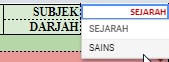
2. klik filter kat penjuru subjek --> select All --> buang tanda ( / ) pada subjek yg cikgu ajar sahaja. contoh saya ajar subjek sains. klik ok.

3. Select row dari no 2 hingga last.
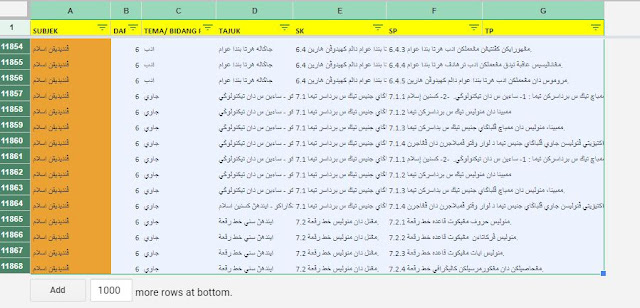
4. klik kanan tetikus dan delete. maka akan wujud di setiap rph harian subjek sains sahaja.

5. Cara ini menjadikan penggunaan rph dalam telefon lebih ringan dan senang.
Maka akan wujud setiap rph yg kita mahukan sahaja.
Seperti di bawah.
1. Seperti biasa masuk ke tapak eRPH kita, click pada sheet 'RPT'.

2. klik filter kat penjuru subjek --> select All --> buang tanda ( / ) pada subjek yg cikgu ajar sahaja. contoh saya ajar subjek sains. klik ok.

3. Select row dari no 2 hingga last.

4. klik kanan tetikus dan delete. maka akan wujud di setiap rph harian subjek sains sahaja.

5. Cara ini menjadikan penggunaan rph dalam telefon lebih ringan dan senang.
Maka akan wujud setiap rph yg kita mahukan sahaja.
Seperti di bawah.
Saturday, December 29, 2018
TUTORIAL 3: EDIT FILE "SHARED WITH ME" DAN MENAMBAH KE FOLDER eRPH
1. login gmail personal masing-masing.
2. Dalam inbox, click "copy of kulit eRPH" (kotak warna merah)

3. Click file

4. click "Make a copy"

5. pastikan file di copy pada Folder "My Drive". Click OK

6. Sekarang anda sudah boleh edit kulit yang di sharekan kepada anda.
7. Setelah siap edit nama, kelas dan masukkan gambar bolehlah close dengan pangkah (kanan atas sekali)

Contoh di atas adalah file yang sudah boleh di edit. Lihat pada bahagian Nama
Selepas proses edit, langkah seterusnya ialah menambah file "copy of copy of kulit eRPH" ke dalam folder eRPH anda pada foleder "01. KULIT"
8. Click My Drive, click kanan pada "copy of copy of kulit eRPH".
9. click "move to".

10. click pada anak panah > (pada folder atas nama kita), cari folder "01.KULIT"


12. click "move here". SIAP

Sekarang anda berjaya menambah file "copy of copy kulit eRPH" ke dalam eRPH anda. Tahniah
Kaedah ini kita gunakan untuk menyusun file yang di "share with me" ke dalam my drive. Setiap file yang di sharekan kepada kita biasanya hanya "view only" dan tidak dapat di edit.
Dengan kaedah "make a copy" ini, kita berkuasa penuh terhadap file tersebut dan boleh membuat edit.
Friday, December 28, 2018
TUTORIAL 2 : SETTING AUTO CONVERT DALAM GOOGLE DRIVE
Mohon saya bagi tutorial tentang "Setting auto convert dalam google drive" ..
Sebelum kita menggunakan sistem eRPH kita mesti buat setting ini dahulu. Saya lupa bagitahu perkara ni masa ladap tempoh hari..
Tujuan setting ni.. apabila kita upload sesuatu file, antaranya doc. excel. atau ppt. , fail 2 ini akan terus diconvert kepada file yang sesuai diedit dalam persekitaran google drive. selain dapat menjimatkan ruang storage dalam drive kita.
1. Taip gmail.com dalam browser anda

2. Sign in dengan alamat email anda -> masukkan password email anda
3. Click pada butang, kotak sebelah kanan atas untuk masuk ke Drive (bulatan merah)

4. click Drive (bulatan merah)

5. click pada butang setting (bulatan merah) ---->>> click setting

6. pastikan tick pada kotak (covert upload file...) - click done.

TUTORIAL 1: CARA BUKA DRIVE SEKOLAH
1.Buka browser, taipkan di bahagian atas *gmail.com*

2.Taip email *skctba3011@gmail.com*
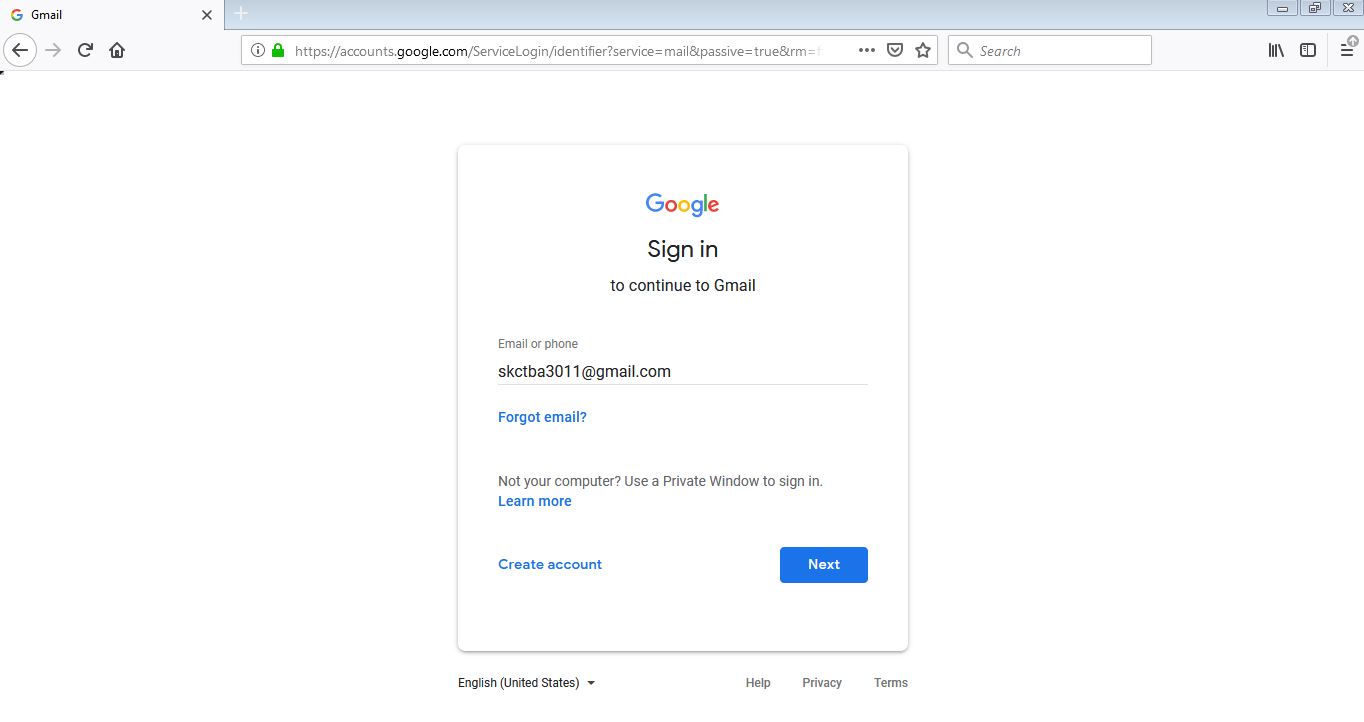
3.Taip password ****** ( minta degan unit ICT SKC )

4.click next
5.Click pada google apps ( ditandakan dalam bulatan merah)

6. Click Drive (dalam bulatan merah)

6. Selepas click anda akan di paparkan dengan Google Drive sekolah sepertti yang ditunjukkan pada gambar di bawah.

7. Tahniah, Anda telah berjaya membuka drive sekolah.
Subscribe to:
Posts (Atom)